This website uses Cookies. Click Accept to agree to our website's cookie use as described in our Privacy Policy. Click Preferences to customize your cookie settings.

- The Google for Education Community Platform
- Primary and Secondary Education Communities
- Global Google Educator Group
- Gemini Space
- เอกสารสู่สไลด์ใน 2 นาที: พลังใหม่ของ Gemini Canvas...
Options
- Subscribe to RSS Feed
- Mark Topic as New
- Mark Topic as Read
- Float this Topic for Current User
- Bookmark
- Subscribe
- Mute
- Printer Friendly Page
เอกสารสู่สไลด์ใน 2 นาที: พลังใหม่ของ Gemini Canvas ที่คุณต้องลอง! 🚀✨/ โดยจารย์งอก TechEd

Options
- Mark as New
- Bookmark
- Subscribe
- Mute
- Subscribe to RSS Feed
- Permalink
- Report Inappropriate Content
01-07-2026 11:11 PM
เอกสารสู่สไลด์ใน 2 นาที: พลังใหม่ของ Gemini Canvas ที่คุณต้องลอง! 🚀✨
สวัสดีครับทุกคน! 👋 เคยไหมครับที่ต้องใช้เวลาหลายชั่วโมง (หรืออาจจะทั้งวัน 😫) ในการแปลงเอกสารข้อมูลยาวๆ ให้กลายเป็นสไลด์นำเสนอที่สวยงามและน่าสนใจ? วันนี้ผมมีข่าวดีมาบอกครับ! เพราะช่วงที่ผ่านมา Google ได้เปิดตัว Gemini Canvas ซึ่งเป็นเครื่องมือสุดล้ำที่เปลี่ยนเรื่องน่าเบื่อให้กลายเป็นเรื่องง่ายนิดเดียว
หลายคนอาจจะเคยได้ยินชื่อ Gemini ในฐานะ AI อัจฉริยะของ Google 🧠 แต่ Gemini Canvas คืออีกขั้นของการนำ AI มาใช้งานจริงในชีวิตประจำวันครับ มันเป็นเหมือนพื้นที่สร้างสรรค์ผลงานดิจิทัล 🎨 ที่เราสามารถสั่งงานด้วย "Prompt" หรือคำสั่งง่ายๆ เพื่อสร้างสรรค์สิ่งต่างๆ ได้อย่างน่าทึ่ง ไม่ว่าจะเป็นการสร้างเว็บเพจ, อินโฟกราฟิก, เว็บแอป หรือแม้กระทั่งเขียนโค้ดแบบ No Code ก็ยังได้!
แต่ฟีเจอร์ที่ผมคิดว่าน่าจะถูกใจพวกเราชาวออฟฟิศและนักเรียนนักศึกษากันสุดๆ 👍 ก็คือ ความสามารถในการเปลี่ยนเอกสารให้เป็นสไลด์สวยๆ ได้ในเวลาไม่ถึง 2 นาที! ⏱️ ใช่ครับ คุณอ่านไม่ผิดแน่นอน อยากรู้วิธีการกันแล้วใช่ไหมครับ? ไปดูกันเลย! 👇
ขั้นตอนง่ายๆ เปลี่ยนเอกสารเป็นสไลด์ด้วย Gemini Canvas
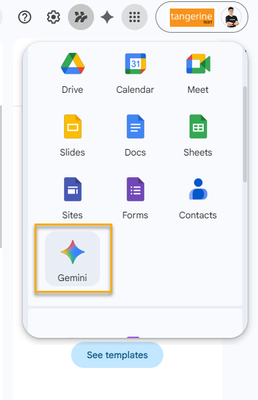
ขั้นตอนที่ 1: เปิดแอป Gemini 📱
เริ่มต้นง่ายๆ เพียงแค่เปิดแอปพลิเคชัน Gemini ที่คุณคุ้นเคยบนอุปกรณ์ของคุณ
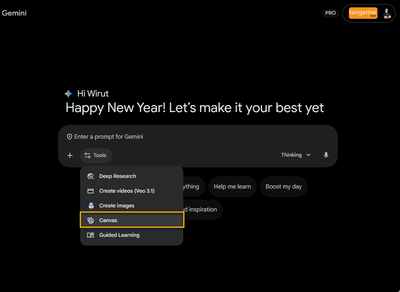
ขั้นตอนที่ 2: เลือก "Canvas" 🖼️
มองหาเมนูหรือตัวเลือกที่ชื่อว่า "Canvas" เพื่อเข้าสู่พื้นที่สร้างสรรค์ผลงานของเรา
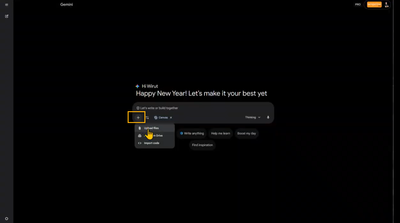
ขั้นตอนที่ 3: เลือกไฟล์เอกสารที่ต้องการ 📄
ขั้นตอนนี้สำคัญมากครับ ให้คุณอัปโหลดหรือเลือกไฟล์เอกสาร (อาจจะเป็นไฟล์ .docx, .pdf หรือ Google Docs) ที่คุณต้องการจะแปลงให้เป็นสไลด์นำเสนอ
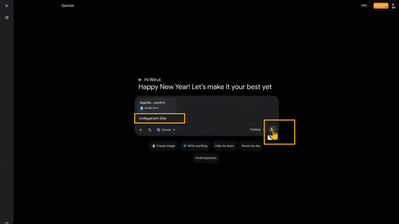
ขั้นตอนที่ 4: ใส่คำสั่ง (Prompt) เพื่อสร้างสไลด์ ✍️
นี่คือเวทมนตร์ของ Gemini ครับ! ในช่องใส่คำสั่ง ให้คุณพิมพ์ Prompt ง่ายๆ เพื่อบอกให้ Gemini รู้ว่าคุณต้องการอะไร เช่น:
- "ช่วยสรุปเอกสารนี้ แล้วสร้างเป็นสไลด์นำเสนอให้หน่อย"
- "จากเอกสารที่ให้มา สร้างสไลด์ 5 หน้า สำหรับการประชุมทีม โดยเน้นที่ข้อมูลยอดขายไตรมาสล่าสุด" 📊
- "เปลี่ยนบทความนี้ให้เป็นสไลด์สวยๆ สไตล์มินิมอล"
ขั้นตอนที่ 5: ดูตัวอย่างและปรับแก้ด้วย Prompt 🎨🖌️
หลังจากที่คุณใส่คำสั่งไปแล้ว Gemini จะใช้เวลาเพียงครู่เดียวในการวิเคราะห์เอกสารและสร้างสไลด์ตัวอย่างขึ้นมาให้คุณดู (Preview) หากคุณยังไม่พอใจส่วนไหน หรืออยากจะปรับแก้เพิ่มเติม ก็ไม่จำเป็นต้องไปนั่งแก้เองให้เสียเวลาครับ คุณสามารถใช้ Prompt สั่งแก้ไขได้เลย! เช่น:
- "เปลี่ยนโทนสีเป็นสีฟ้า-ขาว" 🔵⚪
- "เพิ่มรูปภาพที่เกี่ยวข้องในสไลด์ที่ 3" 🖼️
- "ทำให้ข้อความในสไลด์สุดท้ายสั้นลงและเป็น Bullet Point"
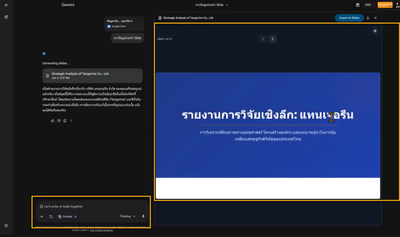
ขั้นตอนที่ 6: Export to Slides และเปิดดูผลงาน! 🎉
เมื่อคุณได้สไลด์ที่สวยงามและสมบูรณ์แบบตามที่ต้องการแล้ว ก็ถึงเวลาส่งออกผลงานครับ เพียงแค่เลือก "Export to Slides" จากนั้นเลือก "Open Slides" คุณก็จะได้ไฟล์ Google Slides ที่พร้อมใช้งานทันที ไม่ว่าจะนำไปพรีเซนต์ต่อ หรือจะดาวน์โหลดเป็นไฟล์ PowerPoint ก็ทำได้ง่ายๆ
เห็นไหมครับว่า Gemini Canvas สามารถเปลี่ยนงานเอกสารที่น่าเบื่อให้กลายเป็นสไลด์นำเสนอที่น่าสนใจได้อย่างรวดเร็วและง่ายดายขนาดไหน ลองนำไปปรับใช้กับการทำงานหรือการเรียนของคุณดูนะครับ รับรองว่าจะช่วยประหยัดเวลาและทำให้การสร้างสรรค์ผลงานของคุณสนุกขึ้นอีกเยอะเลยครับ! 😄👍
wirut khajonchai
Topics:
- Topics:
-
Accessibility
-
Arts
-
Gemini
-
Research
0 REPLIES 0

Subscribe
Related Content
- October Meeting Slide Deck & Recording in GEG US NorCal
- Recap & Recording | Google AI Educator Series | October Content Drop in News & Announcements
- How our district is approaching AI training and frameworks! in Discussions
- 🇮🇹 Edu on Air Italia: Gemini in pratica: strumenti avanzati e AI Literacy per la classe in Events
- Edu on Air en Español: Gemini Notebook y Gemini para docentes in Events
